
很多用户在成功 Xshell下载安装后,会发现桌面或开始菜单中没有出现软件图标,导致无法直接启动。如果直接给出核心答案:Xshell 下载后找不到图标,通常并不是软件安装失败,而是安装路径设置、桌面快捷方式未创建、用户权限或系统显示设置等因素导致。正确做法是检查安装路径、确保快捷方式已生成、确认系统账户权限,并通过手动创建快捷方式或在安装目录直接运行程序来解决问题。 本文将从九个以上角度详细解析 Xshell 安装后找不到图标的原因、具体解决方法、预防技巧以及长期使用策略,让零基础用户也能轻松解决这一困扰。

一、安装路径与快捷方式设置的影响
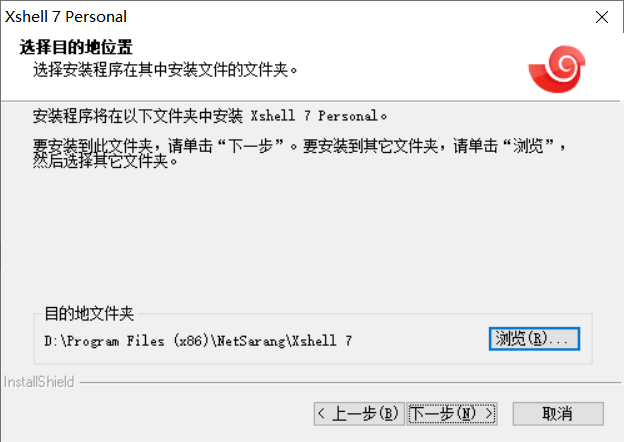
Xshell 安装程序在默认情况下会提供安装路径和快捷方式生成选项。如果在安装过程中修改了安装路径或取消了创建桌面/开始菜单快捷方式的选项,安装完成后自然找不到图标。这是最常见的原因之一。零基础用户在安装时可能忽略这些选项,导致软件安装成功,但桌面或开始菜单没有图标显示。
解决方法是重新运行安装程序,确认“创建桌面快捷方式”和“创建开始菜单快捷方式”选项已勾选,或直接进入安装目录找到可执行文件(通常为 Xshell.exe)并手动创建快捷方式。
二、系统用户权限限制
在一些 Windows 系统中,如果当前登录账户权限不足,安装程序可能无法在公共桌面或开始菜单目录中创建快捷方式。尤其是在公司或共享电脑上,这种情况比较常见。即便安装成功,快捷方式也可能无法自动生成或显示。
解决方法是使用管理员权限重新安装 Xshell,确保安装程序具有足够权限在系统目录创建快捷方式。另外,也可以手动将安装目录下的程序复制到桌面,并右键创建快捷方式。
三、安装是否真正完成的判断
有时用户误以为安装完成,但实际上安装过程出现异常或中断,也会导致图标未生成。判断方法是进入安装路径(默认通常为 C:\Program Files\NetSarang\Xshell 或用户自定义路径)检查是否存在 Xshell.exe 文件。如果存在,则说明软件已安装成功,只是图标未生成。
若安装目录中没有程序文件,则需重新下载安装包,确认安装完整,避免部分文件缺失导致图标无法显示或软件无法运行。
四、系统显示设置和快捷方式隐藏问题
有时桌面或开始菜单图标显示异常,并非软件安装问题,而是系统设置造成的。例如,桌面图标可能被隐藏、图标排列异常、分辨率或缩放设置导致图标不可见。在 Windows 中,检查桌面图标显示设置是否启用,或者在开始菜单中搜索 Xshell 来确认软件是否安装成功。
如果确认安装成功但图标仍不可见,可以尝试刷新桌面(右键→刷新),或者手动在安装目录中创建快捷方式放置到桌面。
五、手动创建快捷方式的方法
当自动生成快捷方式失败时,手动创建快捷方式是一种快速解决方案。操作步骤如下:进入 Xshell 安装目录,找到 Xshell.exe 文件,右键点击选择“发送到→桌面(创建快捷方式)”,即可在桌面生成可用图标。也可以右键“发送到→开始菜单”或直接拖拽到任务栏,实现快速启动。
这种方法适用于绝大多数安装后找不到图标的情况,简单且安全,避免重复安装或修改系统设置。
六、防护软件或安全策略的干扰
在部分公司电脑或启用了严格安全策略的环境中,防火墙或安全软件可能会阻止安装程序在公共目录创建快捷方式,或拦截图标生成。虽然程序本身安装成功,但桌面和开始菜单中不会出现图标。
解决方法是暂时关闭防护软件或在安全策略中允许 Xshell 安装程序的操作,然后重新生成快捷方式。安装完成后可以恢复安全软件设置,确保系统安全。
七、版本兼容性与系统环境检查
Xshell 不同版本在不同系统环境下,默认安装路径和快捷方式创建方式可能略有差异。如果用户下载了不兼容当前系统的版本(例如 32 位程序在部分 64 位系统下默认路径异常),可能导致快捷方式未生成或图标无法显示。
建议用户下载与操作系统版本匹配的 Xshell 安装包,并在安装过程中确认路径与快捷方式设置是否正常。这样可避免由于版本兼容性引发的图标缺失问题。
八、长期使用与快捷方式管理策略
为了长期避免 Xshell 图标丢失或快捷方式不可用的问题,用户可以养成以下习惯:
- 安装时保持默认路径或确认路径合理,确保快捷方式生成
- 确认安装账户具有创建快捷方式权限
- 定期检查桌面和开始菜单快捷方式状态
- 将安装目录固定,避免随意移动或删除程序文件
这些策略不仅能确保图标可见,也方便软件后续更新和维护。
九、图标无法显示的其他辅助检查
如果上述方法仍未解决问题,可进一步检查以下几点:
- 系统图标缓存是否损坏,可尝试重建图标缓存
- 桌面或任务栏是否设置了隐藏快捷方式
- 通过 Windows 搜索直接搜索“Xshell”,确认程序是否在系统中存在
通过这些方法,可以排除大多数导致安装后找不到图标的特殊情况。
十、Xshell 图标显示问题解决总结表
| 可能原因 | 表现 | 解决方法 |
|---|---|---|
| 安装路径或快捷方式设置 | 安装成功但图标未生成 | 重新安装或手动创建快捷方式 |
| 用户权限不足 | 公共目录无法写入 | 使用管理员权限安装 |
| 安装未完成 | 安装目录无程序文件 | 重新下载安装完整包 |
| 系统显示设置 | 桌面图标隐藏或缩放异常 | 刷新桌面或调整显示设置 |
| 防护软件拦截 | 安装程序操作受阻 | 暂时关闭安全软件或允许操作 |
| 版本兼容 | 32/64 位不匹配 | 下载与系统匹配版本 |
| 图标缓存异常 | 桌面图标无法刷新 | 重建图标缓存 |
| 桌面快捷方式被删除 | 桌面无图标 | 手动创建快捷方式 |
十一、总结
Xshell下载后找不到图标的问题,大多是安装路径设置、快捷方式未创建、用户权限不足或系统显示异常导致,而非软件安装失败。通过检查安装目录、手动创建快捷方式、确认用户权限、调整系统显示和防护软件设置,用户可以轻松解决图标缺失问题。同时,养成长期管理快捷方式和保持安装目录固定的习惯,可有效预防类似问题再次发生。按照本文方法操作,即便是零基础用户,也能顺利启动 Xshell 并开始远程连接使用。
为什么下载完成后没有 Xshell 图标?
常见原因包括安装未完成、安装路径与快捷方式未生成、桌面图标被安全软件拦截或隐藏,以及安装过程中用户取消了创建快捷方式。
如何确认 Xshell 是否已成功安装?
可在系统“开始菜单”或“应用列表”搜索“Xshell”,或者进入默认安装路径(通常在 C:\Program Files (x86)\NetSarang\Xshell)查看程序文件。如果程序存在,说明已安装成功,只是图标未显示。
桌面或任务栏图标未生成怎么办?
可手动创建快捷方式:右键程序主文件(Xshell.exe)→ 发送到 → 桌面快捷方式;或者在安装目录右键“固定到任务栏/开始菜单”,解决找不到图标问题。