
Xshell下载或运行过程中提示“无权限”“权限不足”“拒绝访问”,本质上并不是下载失败,也不是软件不可用,而是当前操作在某个关键节点未通过系统的权限校验。这个问题往往出现在下载保存、首次运行、安装初始化等阶段,只要正确理解权限是“执行条件”而非“封禁提示”,并按顺序处理,就可以稳定解决,而不是反复重试或盲目更换安装包。
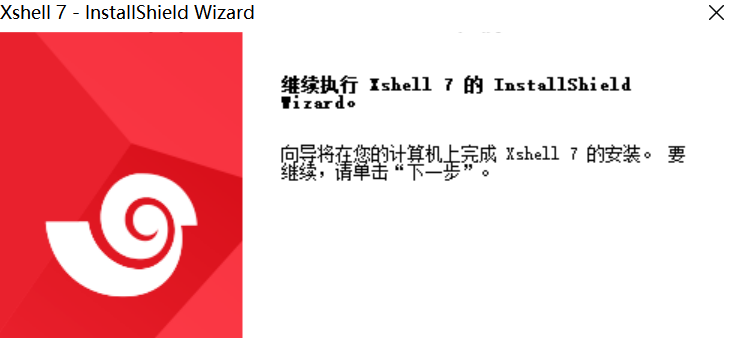
“无权限”并不是单一问题
很多用户会把“无权限”理解成一个固定错误,但实际上它只是一个统称提示。
在 Xshell 的下载与安装流程中,不同阶段都会触发权限校验,只要其中任意一步未满足条件,系统就会用“无权限”来中断操作。因此,解决问题的关键不是对抗提示本身,而是弄清楚权限是在哪个阶段被拒绝的。
下载成功但保存失败的权限问题
不少用户会发现,Xshell 的下载进度已经完成,但最终却弹出“无权限”或“拒绝访问”。
这种情况说明文件已经获取成功,但在写入到指定位置时被拒绝。这类问题并不影响文件完整性,而是保存路径在当前权限体系中不允许写入,只要调整保存方式或位置,就能顺利完成下载。
安装包存在却无法运行的真正原因
还有一种常见情况是:安装包已经存在,双击却提示无权限或完全无反应。
这并不意味着程序被损坏,而是系统在执行前阻止了程序启动。由于拦截发生在界面出现之前,用户通常只看到一个权限提示,甚至什么都看不到,从而误以为“程序没反应”。
为什么首次操作最容易出现无权限
从大量使用反馈来看,Xshell 的权限问题大多集中在第一次下载、第一次运行或第一次安装时。
这是因为系统在初次识别新程序时,会进行更严格的校验,一旦执行路径或身份不符合预期,就会直接中断操作。一旦程序成功完成首次初始化,后续再出现权限问题的概率会明显降低。
官方安装包也无法避免权限校验
有些用户会疑惑,明明是官方提供的 Xshell 安装包,为什么还会提示无权限。
需要明确的是,权限判断与“是否官方”无关,而是完全基于当前系统的执行规则。只要执行条件不满足,任何程序都会被一视同仁地拦截,这也是权限机制本身的正常表现。
有效解决权限问题的核心思路
真正稳定的解决方式,并不是绕过权限,而是让当前操作具备被允许的执行条件。
当下载路径、执行身份和程序状态被系统正确识别后,权限提示自然会消失。很多用户在调整执行方式后发现问题立刻解决,正是因为触发条件发生了变化。
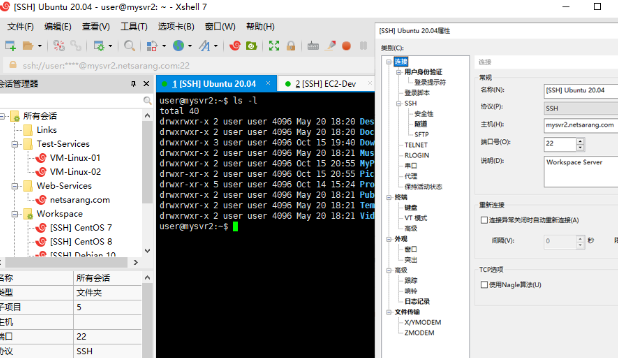
常见可行的解决方向解析
在实际处理中,解决“无权限”问题通常围绕三个方向展开:
一是让系统允许文件被正常保存,避免在受限位置执行下载;二是确保安装包在执行时具备完整的运行资格,而不是被提前拦截;三是保证程序首次运行时能够顺利完成初始化流程。这三点只要有一项不到位,就可能触发权限提示。
权限问题并不影响 Xshell 的长期使用
需要强调的是,“无权限”只是阶段性问题,并不会影响 Xshell 后续的稳定性。
一旦程序成功完成安装并正常启动,后续使用中几乎不会再频繁遇到类似提示。这说明权限问题集中在“入口阶段”,而不是软件运行阶段。
Xshell 解决方向对照表
| 出现阶段 | 表现形式 | 用户直观感受 | 权限触发点 | 实际解决方向 |
|---|---|---|---|---|
| 下载保存时 | 提示无权限 | 文件无法保存 | 写入被拒绝 | 调整保存方式 |
| 双击安装包 | 无法运行 | 程序打不开 | 执行被拦截 | 改变执行条件 |
| 启动一闪而过 | 立即消失 | 以为崩溃 | 初始化失败 | 完成首次初始化 |
| 多次下载 | 仍然无效 | 怀疑包损坏 | 条件未改变 | 从权限逻辑处理 |
| 官方版本 | 同样报错 | 误以为异常 | 系统规则限制 | 重新识别执行身份 |
总结
Xshell下载显示“无权限”,并不是下载失败,也不是软件不安全,而是系统在下载、保存或执行阶段拒绝了当前操作条件。通过全文可以看出,问题的核心并不在文件本身,而在权限识别和执行流程是否完整。
只要用户跳出“反复下载”和“盲目重试”的误区,从权限发生的阶段入手,针对性地调整执行条件,大多数无权限问题都可以一次性解决。更重要的是,这种对权限逻辑的理解,不仅能解决当前的 Xshell 问题,也能在今后遇到类似软件下载或安装异常时,快速判断问题本质,避免无效操作,实现更稳定、更高效的软件使用体验。
Xshell 下载时提示“无权限”的常见原因是什么?
通常是当前用户账号权限不足、系统安全策略限制下载行为,或公司网络、公共电脑对可执行文件进行了访问控制。此外,浏览器或安全软件拦截,也可能直接提示无权限。
如何快速解决 Xshell 下载“无权限”问题?
可尝试以管理员身份运行浏览器或下载工具;更换下载保存路径到非系统目录;暂时关闭安全软件或防火墙;如在公司或校园网络下,需确认网络策略是否限制下载。
如何避免 Xshell 后续下载再次出现权限问题?
建议长期使用具备管理员权限的账户操作;将常用下载路径设置为普通磁盘目录;合理配置安全软件白名单,并通过正规渠道下载,可有效减少权限受限情况。